
このレッスンでできるようになること: ターミナルを自分で開き、「今どこにいるか」「何があるか」を確かめ、目的のフォルダまで自力で行き来できる。さらに、コマンドの各部(コマンド・オプション・引数)を読み分けられる。 所要時間: 55〜75分 このレッスンは、実際にターミナルに文字を打ちながら進めます。インストールはまだありません。
再開する人へ: ①ターミナルを開く → ②
pwdで今いる場所を確かめる → ③前回の続きのステップから。どこで区切っても、この3手で戻ってこられます。
前のレッスンで、Webの全体像(パソコン・ブラウザ・サーバー・URL)の地図をつかみましたね。ここからは、実際に開発を進めるための道具に触れていきます。
このレッスンは手を動かす回で、少し長めです。ステップの区切りで休んでOKです。次回は上の「再開する人へ」の3手で戻ってこられます。
なぜ最初がターミナルなのか
これから使う Claude Code(AIと会話しながら作業できるツール)も、Git も Node.js も、すべてターミナル(文字でパソコンに指示を出す画面) の中で動きます。つまりターミナルは、これから使う道具すべての「仕事場」です。だから最初にここへ来ました。
そして先に、安心してほしいことがあります。
- ターミナルで普通に打ち間違えても、パソコンは壊れません。 知らないコマンドを打つと、ほとんどの場合「そんなコマンドは知りません」と言われて終わりです。
- マウス操作と違って、ターミナルはやったことが全部文字で残ります。「何をしたら何が起きたか」を後から見返せる、実はとても親切な道具です。
ただし、数は少ないですが「意味が分かるまで打ってはいけない」コマンドもあります。次でそれだけ先にお伝えします。
壊れません。ただし、この3つだけは意味が分かるまで打たないでください
ターミナルはほとんどの操作で安全ですが、次の3種類だけは「中身を理解してからでないと打たない」を習慣にしてください。ここではわざと引数を伏せて書いています(そのままコピーして使えないようにするためです)。
| 打たない操作 | 何をするものか |
|---|---|
rm -rf … | ファイルやフォルダを確認なしで一気に消す。ゴミ箱にも入らず戻せない |
知らない sudo … | 「管理者の権限で実行」。パソコン全体に影響が及ぶ操作を通してしまう |
知らない curl … | bash | ネット上のスクリプトをそのまま実行する。中身を読まずに走らせると危険 |
大事なのは「絶対に使わない」ではありません。実は、次のレッスン03では、公式の手順としてこの3つ目に近い形(ネットから取得して実行)を安全な形で使います。だから丸暗記の禁止ではなく、次の3つの判断基準を持ってください。
- 自分で検索してたどり着いた「公式サイトのInstallページ」に書かれているか。 ブログ・Qiita・SNS・AIの出力からコピーしたものは、まず疑ってください。
httpsで始まっているか。 暗号化されていないhttpの配布元は避けます。- 不必要な
sudoが付いていないか。 「管理者権限で」と書かれていたら、なぜ必要かが分かるまで止まります。
この「意味が分かるまで打たない。出どころが公式か確かめる」という姿勢は、AIやWebサイトが出したコマンドに対しても同じです。この疑う習慣は、第0章の後半(レッスン05 doctor)や、第1章の「生成されたコードを疑う」につながっていきます。
ターミナルってそもそも何?(画面の見方)
ターミナルとは、マウスでアイコンをクリックする代わりに、キーボードで打った文字(コマンド)でパソコンに指示を出すための画面です。開くとこんな画面が出てきます。見るべき場所は4つだけです。
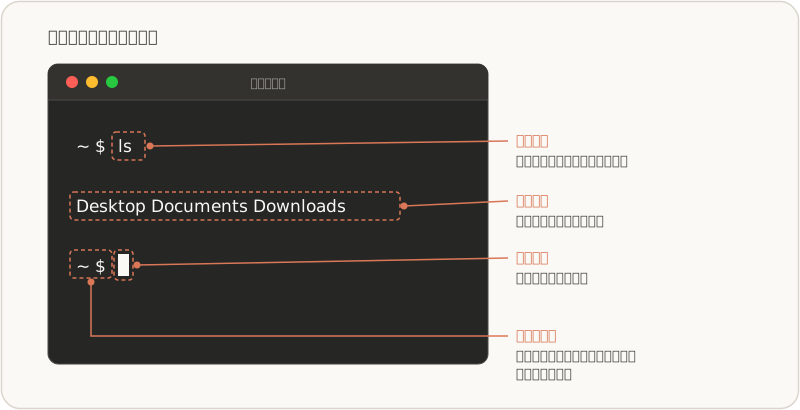
- プロンプト(
~ $のような行の先頭): コンピュータが「指示をどうぞ」と待っている印です。これが表示されていれば、いつでも入力できます - コマンド(図では
ls): あなたがキーボードで打つ指示です。打ち終えて Enter を押すと実行されます - 実行結果: コンピュータからの返事です。すぐ下に文字で返ってきます
- カーソル(四角いしるし): 今ここに文字が入る、という現在位置です
つまりターミナルでやることは、「指示を打つ → 返事が返る」の繰り返し、いわばコンピュータとの文字での会話です。それでは実際に開いてみましょう。
ステップ1: ターミナルを開く
macOSの人
- キーボードで
command + スペースを押す(Spotlight検索が開きます) ターミナルまたはterminalと入力して Enter
達成状態: 白か黒のシンプルな画面が開き、% か $ で終わる1行が表示され、文字の入力待ちになっていれば成功です。表示されている文字列(ユーザー名やパソコン名)は人によって違って構いません。
Windowsの人
- スタートボタンを右クリック
- 「ターミナル」または「Windows PowerShell」をクリック
達成状態: 青か黒の画面が開き、PS C:\Users\あなたの名前> のような1行が表示され、入力待ちになっていれば成功です。
この「入力待ちの1行」が、先ほどの図に出てきたプロンプトです。「指示をどうぞ」の合図でしたね。
ステップ2: 今どこ?(pwd)
ターミナルには常に「今開いている場所(フォルダ)」があります。まず現在地を聞いてみましょう。次の3文字を打って Enter を押してください。
pwd
達成状態: macOSなら /Users/あなたの名前、Windowsなら C:\Users\あなたの名前 のような「住所」らしき1行が表示されれば成功です。これがあなたのホームフォルダ(あなた専用の部屋)です。
Windowsの人へ(あとで効くメモ):
pwdの結果に OneDrive・日本語・空白 が含まれていませんか(例:C:\Users\田中 太郎\OneDrive\...)。含まれている場合、後の章でツールが動かない原因になることがあります。今すぐ直す必要はありませんが、「自分のホームの住所にはこれが入っている」と紙かメモに控えておいてください。レッスン05以降で、詰まったときの手がかりになります。
ステップ3: 何がある?(ls)
今いる場所に何が入っているか見てみます。
ls
達成状態: Desktop(デスクトップ)や Documents(書類)など、見覚えのあるフォルダ名がいくつか表示されれば成功です。普段マウスで見ているフォルダと同じものが、文字で見えているだけです。
表示されたものには、フォルダとファイルが混ざっています。見分け方のひとつが、名前の末尾に付く拡張子(そのファイルの種類を表す短い印)です。この先よく出てくるのは次の3つです。
| 末尾 | 何のファイルか |
|---|---|
.md | 文章を書くためのテキスト(この教材もこの形式です) |
.html | Webページの中身(レッスン01で見たもの) |
.js | プログラム(第4章以降で書きます) |
Windowsの人へ(今やっておくと楽): Windowsは初期設定で拡張子を隠していることがあります。エクスプローラー(フォルダ画面)を開き、「表示」メニューから「ファイル名拡張子」にチェックを入れておくと、
.mdや.jsが見えるようになり、この先の作業がぐっと楽になります。
ステップ4: コマンドの読み方(コマンド・オプション・引数)
コマンドは、意味もなく並んだ呪文ではありません。3つの部分に分けて読むと、意味が見えてきます。

- コマンド: やること本体(
lsなら「一覧を表示」) - オプション: やり方の指定。多くは
-で始まります(-aなら「隠れているものも含める」) - 引数: 対象。どこを・何を、の部分(
Desktopなら「Desktopフォルダの中」)
実際に、同じ ls をオプションを変えて打ち比べてみましょう。
ls
ls -a
達成状態: ls -a のほうが表示される項目が増え、. から始まる名前(例: .gitignore や .zshrc)が出てくれば成功です。
この . から始まるものは隠しファイルと呼ばれ、普段は見えないように隠されている設定ファイルです。-a(all の a)を付けると、その隠れているものまで含めて全部見せてくれます。「見えないだけで、ちゃんと在る」。この感覚は、第2章で秘密情報を書く .env というファイルを扱うときの土台になります。
困ったときは、コマンドの後ろに
--helpを付けると、そのコマンドの使い方が表示されることが多いです(例:ls --help)。
ステップ5: 打つのを楽にする、3つの助け
毎回すべてを手で打つ必要はありません。次の3つを知っておくと、打ち間違いが減り、ぐっと楽になります。
| 助け | やり方 | 何が起きるか |
|---|---|---|
| 自動補完 | 途中まで打って Tab キー | 残りの名前を自動で埋めてくれる |
| 履歴 | ↑ キー(上矢印) | 前に打ったコマンドを呼び戻せる |
| 画面の掃除 | clear と打って Enter | 画面がすっきり片づく(消えても記録は残る) |
このうち、特に便利なのが Tab による自動補完です。

長いフォルダ名を全部打つ代わりに、最初の数文字を打って Tab を押せば、続きが埋まります。名前を打ち間違える回数が減るので、積極的に使ってください。
打っている途中で「やり直したい」と思ったら、
control + C(WindowsはCtrl + C)で入力を破棄して、まっさらなプロンプトに戻れます。
ステップ6: 移動する(cd)とパス
いよいよフォルダを移動します。移動には cd(change directory = ディレクトリを変える)を使います。今いる場所と、フォルダの階層の関係は次のとおりです。
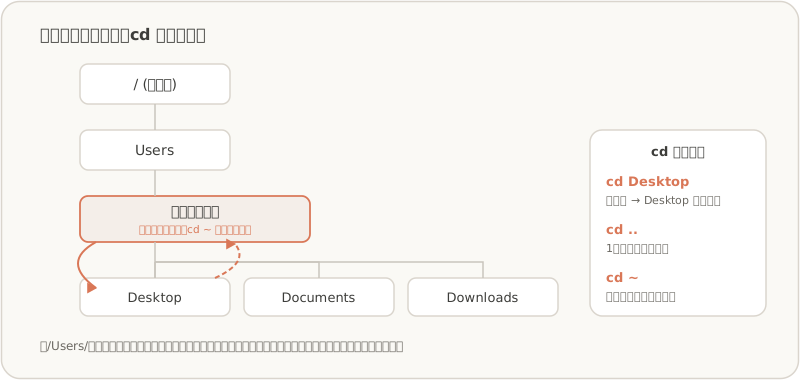
順にやってみましょう。それぞれ打ったあと pwd で現在地を確かめると、変化が見えます。
cd Desktop
いま「ホームの中の Desktop」へ下りました。このように、今いる場所を起点にした行き先の書き方を相対パスと呼びます。次に、1つ上(親フォルダ)へ戻ります。
cd ..
.. は「1つ上の階層」を表す合図です。ホームに戻ったはずです。今度は、住所を最初から書いて移動してみます。
cd ~/Documents
~(チルダ)は「ホームフォルダ」を表す近道の記号です。~/Documents は「ホームの中の Documents」という意味になります。最後に、どこにいてもホームへ一発で帰るコマンドを覚えてください。
cd ~
達成状態: pwd の結果がステップ2と同じ(ホームフォルダ)に戻っていれば成功です。
迷子になったら
cd ~。これだけ覚えれば、ターミナルで迷子になることはありません。
ステップ7: フォルダを作って、フォルダ画面と見比べる
自分でフォルダを作り、それが本当にできているかを「フォルダ画面(普段マウスで見ている画面)」で確かめます。まずホームに戻ってから作りましょう。
cd ~
mkdir practice
mkdir(make directory = ディレクトリを作る)で practice という新しいフォルダができました。作ったフォルダを、今いる場所のフォルダ画面で開いてみます。
- macOS:
open . - Windows:
start .
(末尾の . は「今いる場所そのもの」を指す合図です。)
達成状態: フォルダ画面が開き、その中に、いま作った practice フォルダが見えれば成功です。ターミナルで作ったものが、いつものフォルダ画面にも現れているのを、自分の目で確認できましたね。ターミナルとフォルダ画面は、同じものを違う見た目で見ているだけなのです。
ステップ8: 名前にスペースが入るとどうなるか
フォルダ名にスペース(空白)が入ると、少し注意が要ります。試してみましょう。
mkdir "my notes"
(作るときは、スペースを含む名前を " で囲みます。)このフォルダに、囲まずに入ろうとすると失敗します。
cd my notes
no such file or directory のようなエラーになったはずです。ターミナルはスペースを「区切り」と受け取るので、my と notes を別々のものだと勘違いします。囲めば成功します。
cd "my notes"
達成状態: pwd の結果の末尾が my notes になっていれば成功です。
この面倒を避けるため、この先あなたが作るフォルダやファイルの名前は、英数字と -(ハイフン)・_(アンダースコア)だけにするのがおすすめです。確認できたら cd ~ でホームに戻っておきましょう。
ステップ9: setup-notes を作る(第0章を通して育てるメモ)
ここで、第0章のあいだ書き足していく自分用のメモを作ります。フォルダとファイルを作る、いい練習にもなります。ホームにいることを確認してから進めてください。
mkdir -p workspace/ch0
mkdir -p は「途中のフォルダもまとめて作る」オプション付きの mkdir です。これで workspace の中に ch0 フォルダができました。次に、空のメモファイルを作ります。
- macOS:
touch workspace/ch0/setup-notes.mdで空ファイルを作り、open -e workspace/ch0/setup-notes.mdで開きます - Windows:
notepad workspace\ch0\setup-notes.mdと打つと「新しく作りますか」と聞かれるので「はい」を選びます
開いたテキスト画面に、今日学んだことを1行、自分の言葉で書いて保存してください。例:
2026-07-24 レッスン02: ターミナルを開いて pwd/ls/cd が使えた。cd ~ で帰れるのが安心。
達成状態: ls workspace/ch0 と打つと setup-notes.md が表示され、その中にあなたの書いた1行が入っていれば成功です。
このメモの、この先の扱い: いまはまだ教材フォルダを受け取っていないので、このメモはあなたのホームに置きました。レッスン03で教材一式(Proverse)を受け取ると、その中にも同じ
workspace/フォルダがあります。レッスン04以降は、教材フォルダの中のworkspace/ch0/setup-notes.mdに同じように書き足していきます。今日ホームに書いた内容は、あとで教材フォルダ側に書き写しても、新しく作り直してもどちらでもOKです。
ステップ10: ミニ課題(見ないで挑戦)
仕上げに、ここまでの合わせ技を、なるべく手順を見ずにやってみます。まずホームから、フォルダを2階層いっぺんに作って、いちばん奥まで入ります。
cd ~
mkdir -p fde-practice/notes
cd fde-practice/notes
pwd で、今いる場所が .../fde-practice/notes になっているのを確認してください。
ここで予測(2択・setup-notes.md に1行書いてから試す): いまあなたは、ホームから見て2つ奥の階層(fde-practice の中の notes)にいます。ここで cd ../.. と打つと、どこに移動すると思いますか。
- (A) ホームフォルダに戻る(2つ上がるから)
- (B) エラーになる
予測を workspace/ch0/setup-notes.md に1行書いたら、実際に打ってみましょう。
cd ../..
答え合わせ(予測を書いてから開く)
正解は (A) です。.. が「1つ上」なので、../.. は「1つ上の、さらに1つ上」で、2階層まとめて上がります。fde-practice/notes から2つ上がると、ちょうどホームに戻ります。pwd で確認してみてください。もし予測が (B) だった人も、まったく問題ありません。「.. を重ねると、その数だけ上がる」と分かったのが今日の収穫です。
達成状態: 「フォルダを作る → 奥に入る → 何階層か上がって戻る」を、なるべく見ずに一通りできれば、このステップはクリアです。
仕組みの解剖 — 階層・パス・シェル
手を動かしたあとなので、少し仕組みの言葉を整理します。今あなたが行き来したフォルダの全体像はこうなっています。
/ (ルート: 階層のいちばん上)
└── Users
    └── あなたの名前   ← ホームフォルダ(cd ~ で帰る場所)
        ├── Desktop    ← デスクトップ
        ├── Documents  ← 書類
        └── Downloads  ← ダウンロード
- パソコンの中のファイルやフォルダは、すべてこのような階層構造(フォルダの中にフォルダが入っていく、入れ子の構造)で整理されています。この形は正式にはツリー構造とも呼ばれます。いちばん上の「ルート(root = 根)」から枝分かれしていく1本の木のような形だからです。
pwdが表示する/Users/あなたの名前はパスと呼ばれる書き方で、いちばん上の階層から順にフォルダ名をつないだものです。イメージとしては「ファイルの住所」にあたります。ターミナルの世界では、フォルダのことをディレクトリと呼ぶこともあります。意味は同じです。- パスには2種類あります。絶対パスは、いちばん上(
/)から書いた住所です(例:/Users/あなたの名前/Desktop)。どこにいても同じ場所を指します。相対パスは、今いる場所を起点にした住所です(例: 先ほどのDesktopや..)。今いる場所によって、指す先が変わります。 - ではターミナルは何者かというと、シェルと呼ばれるプログラム(あなたの命令文を受け取ってOSに伝える、いわば通訳役)との会話画面です。
lsと打つと、シェルが「この場所の中身一覧をください」とOSに伝え、返事を文字で見せてくれます。プロンプトは、そのシェルが「指示をどうぞ」と待っている印です。
大文字と小文字について(正しく知っておく)
コマンドやフォルダ名を打つときは、見たまま正確に打つのが基本です。ただし、大文字と小文字の扱いは環境によって違います。
- あなたの手元の Mac / Windows は、多くの初期設定で大文字・小文字を区別しません(
Desktopでもdesktopでも同じフォルダとして扱われることが多い)。 - 一方、Git や、第3章でページを公開する先の Linux サーバー は、大文字・小文字を厳密に区別します。
つまり、「手元では通ったのに、公開したら画像が表示されない」といった食い違いは、この大文字・小文字の違いが原因のことがあります。だから、最初から見たまま正確に打つ癖をつけておくと、第3章で困りません。
そして、次のレッスン以降で入れる Git も Node.js も Claude Code も、全部このシェルで使える新しいコマンドの追加です。だから最初にターミナルだったのです。
理解ゲート(セルフチェック)
まだAIの先生がいないので、自分で答え合わせをします。自分の言葉で答えてから、開いて確認してください。
Q1. 「pwd・ls・cd」はそれぞれ何をするコマンド?
pwd: 今いる場所のパス(現在地)を表示するls: 今いる場所にあるファイルやフォルダの一覧を表示するcd: 別のフォルダへ移動する(cd ~でホームへ帰る、cd ..で1つ上へ)
Q2. `ls -a` の `-a` は何? 付けると何が増える?
-a はオプション(やり方の指定)で、「隠れているものも含めて全部見せる」という意味。付けると、普段は見えない . から始まる隠しファイル(設定ファイルなど)も表示される。
Q3. デスクトップからホームフォルダに戻る方法を、2通り言うと?
例:(デスクトップにいる場合)cd .. で1つ上のホームへ戻る。または、どこにいても cd ~ でホームへ一発で帰る。
Q4. 知らないコマンドを打ったらどうなる? 逆に、意味が分かるまで打ってはいけない3つは?
知らないコマンドは、ほとんどの場合「そんなコマンドは知りません(command not found など)」と表示されるだけで、何も起きない。一方、意味が分かるまで打たないのは、rm -rf … / 知らない sudo … / 知らない curl … | bash の3つ。判断基準は「公式サイトのInstallページに書かれているか・https か・不要な sudo が付いていないか」。
セーブポイント
次のことが「見ないでできる」ことを確認したら、このレッスンはクリアです。
- ターミナルを自分で開ける
-
pwd→ls→ls -a→cd Desktop→cd ..→cd ~を打てる -
mkdirでフォルダを作り、open .(Windowsはstart .)でフォルダ画面と見比べられる - Tab補完・↑(履歴)を使える
- 自分のホームフォルダのパスを言える
-
workspace/ch0/setup-notes.mdを作り、1行メモを書いた
よくある詰まり
| 症状 | 原因と対処 |
|---|---|
command not found: pdw と言われる | コマンドの綴り間違いです。pdw ではなく pwd。もう一度ゆっくり打ち直してください |
cd Desktop で no such file or directory | 多くの場合、今いる場所が想定と違うのが原因です。まず pwd で現在地を確かめ、cd ~ でホームに戻ってからやり直してください |
cd my notes が失敗する | 名前にスペースがあるためです。cd "my notes" のように " で囲みます(ステップ8参照)。今後は英数字と - _ で名前を付けると安心です |
コマンドの前に $ や % が付いてエラー | 教材の例をコピーするとき、行頭の $ や %(プロンプトの記号)まで一緒に貼っていませんか。記号は含めず、コマンド本体だけを打ってください |
" が全角になっていて囲めない | 日本語入力のまま打つと、" が全角(”)になります。半角英数に切り替えてから打ち直してください |
| (Windows)パスに OneDrive・日本語・空白が入っている | 今すぐ直す必要はありませんが、後の章で不具合の原因になることがあります。ステップ2のメモを控えておき、レッスン05以降で詰まったらこの点を疑ってください |
(macOS)open . で「アクセスの許可」を求められる | 初回はフォルダへのアクセス許可を聞かれることがあります。内容を読んで許可すれば開けます |
| (Windows)PowerShellの起動自体が禁止されている | 会社PCなどで制限されている場合、情報システム部門の許可が必要です。この先のレッスンはすべてターミナルを使うため、先に相談してください |
今日はここで区切ってOKです。 次のレッスンでは、作業を「セーブ」する仕組みである Git の全体像をつかみ、実際にインストールして、この教材一式をあなたのパソコンに受け取ります。
次は レッスン03 Gitの全体像をつかみ、インストールする へ。
最終確認日: 2026-07-24