
このレッスンでできるようになること: Claude Code が起動し、日本語で話しかけると返事が返ってくる。権限確認(許可を求める画面)の意味がわかり、うっかり変えてしまっても「止める・戻す」で安全に取り消せる。 所要時間: 60〜75分
再開する人へ: ①ターミナルを開く → ②
cd ~/Proverseで教材フォルダに移動 → ③前回の続きから。途中で終わっていても、この3ステップでいつでも戻ってこられます。
レッスン03で Git を入れて教材を clone し、レッスン04・05で AI と Claude のことを学びました。今回は、いよいよその Proverse フォルダの中で Claude Code を起動します。ここが第0章の山場です。ゆっくり進めましょう。
Claude Codeとは
Claude Code = ターミナルの中で動く、ひとつのプログラムです。チャットのように日本語で話せますが、ただのチャットと違い、あなたのパソコンの中のファイルを読み書きしたり、コマンドを実行したりできます。この教材では、Claude Code の中に「先生チーム」(mentor ・client ・gatekeeper ・doctor ・progress という5つのスキル)が組み込まれていて、あなたの学習に伴走します。
先生チームは、あなたが別途インストールする必要はありません。 この5つのスキルは、レッスン03で受け取った教材フォルダの中(
.claude/skills/)に最初から入っています。Claude Code は、このフォルダの中で起動すると、.claude/skills/とCLAUDE.md(起動のたびに読まれる指示書)を自動で読み込むしくみになっています。だから、この後「gatekeeperスキルで…」のように話しかけるだけで、先生チームが応じてくれます。「スキルを入れる」という作業は、どこにも出てきません(もう入っているからです)。
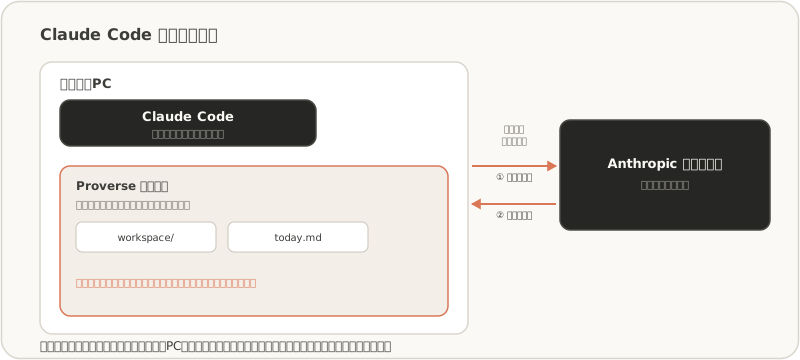
大事なのは、Claude Code がどこまで触れるかという境界です。図のとおり、役割はこう分かれています。
- 頭脳(考える係)はインターネットの向こう、Anthropic のサーバーにあります。だからネットが切れると会話できません。
- 手足(実際に操作する係)はあなたのPCの中、ターミナルの中で動く Claude Code 本体です。
- その手足が自由に読み書きできるのは、起動したフォルダ(今回は
Proverse)の中だけが基本です。フォルダの外を触るときは、そのつどあなたの許可が要ります。
この「頭脳は外、手足は内、間に許可、外に境界」という形が、この先ずっとあなたを守ります。今日はこれを、実際に動かしながら体で確かめます。
始める前の確認(費用・アカウント・PCの条件)
起動の前に、3つだけ確認します。
- 費用: Claude Code は無料プランでは使えません。Claude の有料プラン(Pro / Max / Team / Enterprise のいずれか)か、Console のAPIクレジットが必要です。詳しくは README の費用の項目を見てください。
- PCの条件: macOS 13 以上、または Windows 10(バージョン1809)以上。そしてインターネット接続が必須です(頭脳がネットの向こうにいるからです)。
- 今回はAPIキーを使いません: Claude Code には、APIキー(
sk-ant-で始まる長い文字列)を使う方式もありますが、第0章では使いません。かわりに、自分のアカウントでログインして使います。APIキーの扱いは、鍵の管理を学ぶ第2章まで待ちます。もし手元にAPIキーがあっても、今は使わなくて大丈夫です(そもそもチャットに貼らないのが鉄則です)。
ステップ1: インストールする
Claude Code を入れます。**本線は「公式サイトのインストーラー」**です。公式が自動更新にも対応していて、いちばん確実だからです。
手順の考え方はこうです。
- ブラウザで、公式サイトの Claude Code ドキュメント(
code.claude.com/docs)を開く - その中の Install(インストール) のページを開く
- そこに書かれている、自分のOS向けのコマンドをコピーして、ターミナルで実行する
インストールコマンドは変わることがあるので、唯一の正解を暗記しないでください。「公式の Install ページに載っているものを見て打つ」が正しいやり方です。参考として、最終確認日の時点での形だけ載せておきます。
参考(最終確認日 2026-07-24 時点。最新は必ず公式ページで確認)
- macOS / Linux:
curl -fsSL https://claude.ai/install.sh | bashのような形- Windows(PowerShell):
irm https://claude.ai/install.ps1 | iexのような形- どうしても他の方法がよければ、Node.js を使う別解もあります(
npm install -g @anthropic-ai/claude-code。この方法は Node.js 22 以上が必要です。Node.js はレッスン09で入れます)
Windows の人は、PowerShell を開いているかを確認してください。プロンプト(入力欄の先頭)が PS C:\... で始まっていれば PowerShell です。C:\...> だけなら CMD(コマンドプロンプト)なので、PowerShell を開き直してください。
安全のおさらい(レッスン02の判断基準の実例です) レッスン02で「知らない
curl … | bashは打たない」と学びました。今回のcurl … | bashは、その反対の「信用できる側」の例です。3つの基準を全部満たしているか、一緒に確かめましょう。 ① 自分でたどり着いた公式サイトの Install ページに載っているか → はい ②httpsで始まっているか → はい ③sudoが付いていないか → はい(付いていません) この3つを満たすものだけを実行する、という習慣を今日つけます。ブログや検索結果やAIの出力から、確かめずにコピーしないでください。
達成状態: インストールが終わったあと、claude --version と打つと、数字入りのバージョンと (Claude Code) のような表示が返ること。「command not found」の場合はターミナルを開き直してから再確認してください(レッスン03でやったPATHのお約束と同じです)。
ステップ2: claude doctor で自己診断する
いきなり起動する前に、環境が整っているかを Claude Code 自身に点検してもらいます。
claude doctor
これは読み取って報告するだけで、何も勝手に変えません。緑のチェックが並んでいれば準備OKです。赤い警告が出ても、慌てず内容を眺めてください(この「まず自己診断する」考え方は、次のレッスン07の doctor へまっすぐつながります)。
達成状態: 診断結果が表示されること。すべて緑でなくても、致命的な赤が無ければ次へ進んで構いません。
ステップ3: 教材フォルダから起動する
Claude Code は「今いるフォルダ」を仕事場にします。必ず教材フォルダに移動してから起動してください。
cd ~/Proverse
claude
初回はいくつか質問されます。落ち着いて、1つずつ進めましょう。
- 見た目(テーマ)の選択: 好きなものを矢印キーで選んで Enter。どれでも機能は同じです。
- ログイン: ブラウザが自動で開き、Anthropic のログイン画面が出ます。自分のアカウントでログインして承認してください。ターミナルに戻ると続きが進みます。
- このフォルダを信頼するかの確認: これは「Claude が読み書きする範囲を、このフォルダに限る」という境界の設定です。教材フォルダ(
Proverse)なので、信頼して進んでOKです。
達成状態: 画面の下のほうに入力欄が現れ、日本語を打てる状態になっていること。細かい画面構成はバージョンで変わるので、「文章を入力できる状態」になっていれば成功です。
ステップ4: ターミナルの中での動き方
Claude Code は、いつものアプリとは操作感が少し違います。最初に慣れておきましょう。
- マウスでボタンをクリックする画面ではありません。基本はキーボードで操作します。
- 選択肢が出たら、**矢印キー(↑↓)**で選んで Enter。
- ↑キーで、前に打った内容を呼び戻せます。
- **
/(スラッシュ)**を打つと、使えるコマンドの一覧が出ます。まずは/helpだけ覚えれば十分です(他は/を打てば出てきます)。 - Tab キーで、ファイル名などを途中まで打って補完できます。
Escキーで、実行中の動作を止められます。返事が長すぎたり、方向がずれたときは Esc で一度止めましょう。
うまく動かなくて「終わらせたい」ときの逃げ道:
Escで止まらなければ、Ctrl + Dを2回押すと Claude Code を終了できます。閉じても壊れません。あとでまたclaudeで開けます。
ステップ5: 最初の会話
入力欄に、日本語でこう打って Enter してください。
このフォルダには何が入っていますか? 初心者向けに、フォルダの役割ごとに説明してください
Claude が、この教材フォルダの中身(curriculum/・.claude/skills/・progress.json・workspace/ など)を説明してくれます。あとの理解ゲートで、あなた自身がこの説明をできるようになるのが目標です。返事をよく読んでおきましょう。
先生チームが本当に入っているか、自分の目で確かめる: 続けて「
.claude/skills/ の中には何がありますか?」と聞いてみてください。mentor・client・gatekeeper・doctor・progressの5つが並んでいるはずです。これが、レッスン03で受け取ったときから入っていた先生チームの正体です。あなたは何もインストールしていないのに、もうそこにあります。
書いてみよう(通し成果物):
workspace/ch0/setup-notes.mdを開いて、「Claude Code を起動できた/このフォルダには◯◯が入っているとわかった」を1行、自分の言葉で書き足してください(このファイルはレッスン02で作りました。無ければ新規作成でOKです)。第0章の最後に、あなた自身のメモとして残ります。
達成状態: 日本語で返事が返ってくること。内容は毎回少し変わります。それで正常です。
ステップ6: 権限確認ダイアログの意味【この1画面だけは覚えて】
次に、こう頼んでみてください。
workspace/ch0/today.md というファイルを作って、今日の日付と「Claude Code 起動できた」と書いてください
すると、実行の前に**「この操作を許可しますか?」という確認画面**が出るはずです。ここで止まってください。この画面には、おおむね次の選択肢が並びます(文言はバージョンで変わるので、役割で覚えてください)。
- 今回だけ許可する選択肢 … この1回だけ実行を許す
- 以後は聞かずに許可する選択肢 … 同じ種類の操作を、次から確認なしで許す
- 断る選択肢 … 実行させず、指示し直す
第0章では、必ず「今回だけ許可する」を選んでください。 「以後は聞かずに許可する」はまだ選びません。これは断定します。操作の意味が自分でわかるようになるまでは、毎回自分の目で確認する習慣をつけるためです。
- Claude は「あなたのパソコンを実際に触る」直前に、必ず許可を求めます。会話するだけなら許可は要りませんが、ファイル作成・編集・コマンド実行は現実への操作なので、あなたが最終決定者です。
- 「断る」を選んでも怒られません。やり直せます。この確認画面は、あなたを守るブレーキです。
達成状態: 「今回だけ許可する」を選ぶと、workspace/ch0/today.md が作られたと Claude が報告すること。疑い深い人(良い素質です)は、別のターミナルで ls ~/Proverse/workspace/ch0 を打つと、実際にファイルが増えているのを確認できます。
ステップ7: 取り消せることを体験する(このレッスンで最重要)
Claude Code の本当の安心は、「間違えても戻せる」ことにあります。わざと小さく壊して、戻してみましょう。対象は、さっき作った使い捨ての自作ファイル(workspace/ch0/today.md)です。大事なファイルは使いません。
まず、こう頼みます。
workspace/ch0/today.md の中身を全部消して「うっかり全部消してしまった」とだけ書いてください
許可を求められたら「今回だけ許可する」で実行させます。ファイルの中身が上書きされました。ここで、直前のやりとりごと取り消してみます。
予測してから試しましょう(品質の高い学び方です)。Esc を2回押すと、さっきの書き換えは (A) 取り消されて元の内容に戻る / (B) そのまま残る。どちらだと思いますか。workspace/ch0/setup-notes.md に「予測: A か B」を1行書いてから、下を開いてください。
答え合わせ(開く=答え)
(A) 取り消されます。 Esc を2回押すと、直前の変更を巻き戻せます(執筆時点では「Esc 2回」または /rewind という頼み方でも戻せます)。「壊しても戻せる」を体で覚えておくと、この先ずっと安心して手を動かせます。
なぜ commit ではなく Esc で戻すのか: 本来、大事な変更の前には Git で「commit(記録)」してから試すのが王道です。ただし Git を実際に使うのはレッスン08からなので、ここでは Claude Code 自身が持つ「Esc 2回で巻き戻す」機能だけで戻しました。レッスン08以降は「まず commit してから試す。加えて Esc の巻き戻しもある」の順で身につけます。巻き戻しは commit の代わりではなく、あくまで補助です。
達成状態: 書き換えを取り消して、today.md がさっきの内容に戻せたこと。
ステップ8: 権限モードがあることを知る(読むだけ)
Claude Code には、「どこまで自動で許すか」を切り替える権限モードがあります。Shift + Tab を押すと、モードが順番に切り替わります。今日は実際に切り替える必要はありません。「そういうものがある」と知っておくだけで十分です。
覚えておきたいのは1つだけです。学習中は、毎回確認する“いちばん慎重なモード”のままでいきます。ゆるめるモードは、操作の意味がわかってからで十分です。逆に、より慎重にする方向(実行の前に計画だけ見せて、勝手に手を出さないモード。Plan mode と呼ばれます)は、安心を増やす方向なので、気になったら覗いてみても構いません。
達成状態: Shift + Tab で表示が変わることを1回だけ確認し、元の「毎回確認するモード」に戻してあること。
ステップ9: セッションを畳んで、開き直す
一度終了して、続きから開き直す往復を練習します。
- 終了: 入力欄で
exit(または/exit、あるいはCtrl + Dを2回) - 続きから再開:
cd ~/Proverse→claude -c(直前の会話の続きから始まります) - まっさらから始めたいとき: 起動中に
/clearと打つと、会話がリセットされて新しい話題を始められます。
claude -c は「続きから」、/clear は「新しい会話」。作業の話題が変わったら /clear、同じ作業を続けるなら claude -c、と覚えておきましょう。
達成状態: 一度 exit で終了し、claude -c で続きから開き直せること。この往復ができれば、いつでも学習を再開できます。
ステップ10: 使用量を確認する
Claude Code は開きっぱなしにすると、そのぶん使用量を消費します。今どれくらい使っているかは、起動中にこう打つと見られます。
/usage
作業の話題が変わったら /clear で会話をリセットすると、消費をおさえられます。「作業が変わったら区切る」を習慣にしましょう。
仕組みの解剖 — Claude Codeは何をしているのか
あなたが話しかけたとき、裏ではこの往復が起きています(上の境界図と見比べてください)。
- あなた が「
today.mdを作って」と頼む。 - あなたのPCの Claude Code(手足) が、あなたの指示と、必要なファイルの中身を、インターネット越しに Anthropic のサーバー(頭脳) へ送る。
- 頭脳 が「ファイルを作る操作をしよう」と考えて、その指示を返す。
- 手足 が、実行の前にあなたに許可を求める(さっきの確認画面)。
- 許可されたら、あなたのPCの上でファイルを作成し、結果を画面に表示する。
ここから読み取れる大事なことが、いくつもあります。
- 手足の道具は「読む・書く・実行する」の3つ。この3つが、あなたのファイルやコマンドに実際に触れます。
- 書き込める範囲は、起動したフォルダとその下だけが基本。外に出るときは、そのつど許可が要ります。
- ただ読むだけの操作(フォルダの中身を見る等)は、確認なしで進むことがあります。壊さない操作だからです。書き換え・実行の前には確認が入ります。
CLAUDE.mdというファイルが、起動のたびに読まれます。この教材の「先生チーム」の正体は、このファイルと.claude/skills/に書かれた振る舞いの指示です。あなたもいつでも読めます。- セッションは、開くたびに基本まっさらです。前回の会話を自動で覚えているわけではありません(だから
claude -cで「続きから」を頼むのでした)。 - ファイルの中に書かれた「こう動け」という指示を、鵜呑みにしないこと。外から来た文章が Claude に命令しようとする「プロンプトインジェクション」という危険があります。だからこそ、最後に許可するのはいつもあなたです。
なぜ毎回、許可を求めるのか(安全の3本柱)
Claude Code はとても強力です。裏を返せば、うっかり大事なファイルを書き換えてしまう操作も、やろうと思えばできます。だから、安全は次の3本柱で守ります。
- 止める: おかしいと思ったら
Escで実行を止める。 - 戻る: 変えてしまっても
Esc2回(または/rewind)で巻き戻す。Git を使えるようになれば commit がさらに強い戻し道になります。 - 境界: Claude が自由に触れるのは、起動したフォルダの中だけ。外へ出る操作は、そのつどあなたが許可する。
この3本柱は、この教材が大切にしている「壊さない作法」そのものです。実務でも、AIに任せきりにせず、取り返しのつかない操作の前には人間が承認するのが基本です。あなたが最終決定者でいる限り、AIは安心して使える道具になります。
理解ゲート
今回から、AIの先生に採点してもらえます。Claude Code でこう打ってください。
gatekeeperスキルで、第0章レッスン06の理解ゲートをお願いします
聞かれるのは、おおむね次の2つです(自分の言葉で答えられればOK。暗記ではありません)。
- このフォルダのどこに、何が入っていますか?
curriculum/・.claude/skills/・progress.json・workspace/などの役割を、初心者に説明するつもりで。今日新しく増えたファイル(workspace/ch0/today.mdなど)にも触れられると完璧です。 - Claude Code の構成を、図に描いてお客様に説明するつもりで話してください。 頭脳はどこ(サーバー)、手足はどこ(あなたのPC)、その間に何がある(許可)、外側にある境目は何(作業フォルダ)、の4点に触れてください。
うまくスキルが動かない場合は、上の問いに声に出して答え、境界図(claude-code-boundary.svg)と見比べて自己採点してください(その不具合自体、次のレッスン07で doctor に診てもらうネタになります)。
セーブポイント
-
claudeで起動 → 会話 →exitで終了 →claude -cで再開 の往復ができた - 権限確認ダイアログの意味と、第0章では「今回だけ許可する」を選ぶことを説明できる
-
Esc2回で、書き換えを取り消せた -
Shift + Tabでモードが切り替わるのを1回見て、慎重なモードに戻した -
workspace/ch0/setup-notes.mdに、このレッスンで学んだこと・予測と結果を1行書いた
今日はここで区切ってOKです。 続きは、いつでも「再開する人へ」の3ステップから戻ってこられます。
よくある詰まり
| 症状 | 原因と対処 |
|---|---|
実行を止めたいのに Ctrl + C が効かない | 止めるのは Esc です。それでも止まらなければ Ctrl + D を2回で終了できます(閉じても壊れません) |
| インストール方法が見つからない・手順が古そう | 公式サイトの Claude Code ドキュメント(code.claude.com/docs)の Install ページが最新です。ブログや検索結果ではなく、必ず公式で確認してください |
npm install -g で EBADENGINE / バージョン警告が出る | Node.js のバージョンが古い可能性があります。npm 経由をやめ、公式のインストーラー(本線)で入れるのが確実です |
npm install -g が EACCES / permission denied で失敗 | sudo で無理に通そうとしないでください(後で環境を壊す原因になります)。公式のインストーラーで入れ直すのが安全です。詰まったら doctor へ |
(Windows)irm が「認識されません」と出る | CMD(コマンドプロンプト)にいる可能性が高いです。プロンプトが PS C:\ で始まる PowerShell を開き直してください |
/doctor と打ったら見慣れない健診が動いた | /doctor は Claude Code 組み込みの環境チェックです。この教材の先生(doctorスキル)に相談したいときは、スラッシュではなく「doctorスキルで、〜が動きません」と文章で頼んでください |
| 「使用量の上限に達しました」系のメッセージ | /usage で状況を確認できます。開きっぱなしを避け、話題が変わったら /clear で区切ると消費をおさえられます |
| 会社PC・社内ネットワークで接続エラー | Claude Code は Anthropic のサーバーとの通信が必須です。プロキシ環境では追加設定が要る場合があります。情シスに api.anthropic.com への接続許可を相談してください |
次は レッスン07 エラーと友達になる(doctor入門) へ。この先ずっとあなたの相棒になる doctor を、いよいよ手に入れます。
最終確認日: 2026-07-24